標籤

2018年6月4日 星期一

ASP.NET MVC 5 - Adding Validation

᳓前言
本篇文章將"Adding Validation"整理而成。

᳓重點整理
  • 在Model類別中加入驗證邏輯,如此一來,在這個應用程式中對於該Model的所有新增、修改都會依照該邏輯進行驗證。
  • ASP.NET MVC的其中一個核心設計概念為DRY(Don't Repeat Yourself),意思是只需要指定功能或行為一次之後,在應用程式中有使用到的各部分就能夠體現出來。好處是能夠減少需要撰寫的程式碼,而且可以有效降低錯誤發生並方便維護。
᳓實作1. 修改Models/Movie.cs
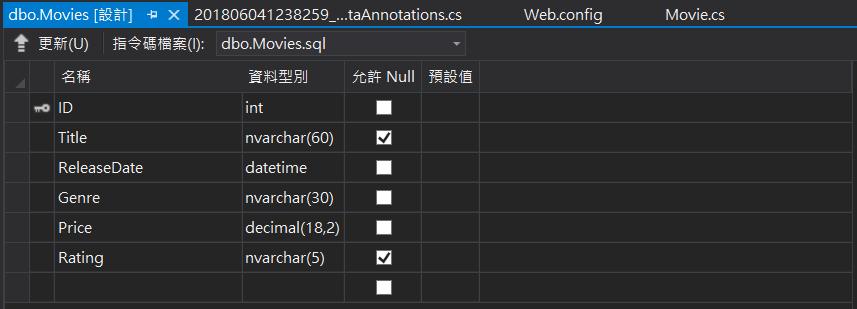
首先要確認目前資料表的欄位,之後才能做比較。
開啟伺服器管理員->展開資料連接->展開Movies.mdf->右鍵dbo.Movies->選擇開啟資料表定義
尚未修改的dbo.Movies
修改Movie.cs,為各個欄位新增驗證邏輯。
在套件管理器主控台輸入Add-Midgration AddDataAnnotations,便會自動產生以下程式碼。
在套件管理器主控台輸入Update-database,執行完畢後再次查看資料表定義會發現已經變更完成。如此一來,當應用程式在變更資料表資料(呼叫SaveChanges方法)時,會優先判斷資料是否符合驗證邏輯,若是不符(比如必填欄位沒有資料),便會拋出DbEntityValidationException的例外狀況,防止資料庫被存入不好的資料,增加應用程式的強健性。
修改後的dbo.Movies(StringLength:設定字串長度、Display:設定欄位顯示名稱、DataType:設定提示View如何顯示特定的資料、DisplayFormat:指定資料顯示的格式、Required:設定是否為必填項目、Range:設定值域、RegularExpression:設定輸入規則,可防止輸入空格、數字、特殊符號等)

2018年4月3日 星期二

ASP.NET MVC 5 - Adding a New Field

᳓前言
本篇文章將"Adding a New Field"整理而成。

᳓重點整理
  • 在完全沒有資料庫檔案的狀況下,透過Code First建立資料庫及資料表。
  • 在已經透過Code First建立的資料庫中,進行資料表的修改。
᳓實作1. 開啟Tools->NuGet Package Manager->Package Manager Console
記得先刪除在之前的練習中自動建立的App_Data/*.mdf檔案後再進行下列的練習。

᳓實作2. 啟用Migrations-在Package Manager Console輸入指令
1. 輸入"Enable-Migrations -ContextTypeName {WebApplication1}.Models.MovieDBContext"->Enter
2. 指令執行完畢後,會在專案中自動建立Migrations資料夾,且在該資料夾中新增Configuration.cs檔案

᳓實作3. 新增Migration-修改Migrations/Configuration.cs、在Package Manager Console輸入指令
修改完Congiguration.cs之後,一定要先重建專案,否則指令會執行失敗。當"add-migration Initial"指令執行完畢後,會自動產生所變更內容的{201804021004386}_Initial.cs檔案。需要注意的是,每次進行Code First Migrations (也就是輸入下一步的update-database指令)都會執行Seed()方法中的程式碼。
1. 輸入"add-migration Initial"->Enter
᳓實作4. 進行Code First Migrations-在Package Manager Console輸入指令
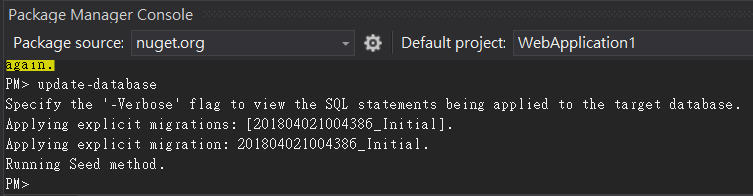
當"update-database"指令執行完畢,便已完成資料庫、資料表的建立,可開啟瀏覽器查看。
1. 輸入"update-database"->Enter
2. 網址列輸入"http://{localhost:port}/Movies/Index"

᳓實作5. 新增Rating新欄位-修改Models/Movie.cs、Controllers/MoviesController.cs、Views/Movies/Index.cshtml、Views/Movies/Create.cshtml、
接著要在Movie.cs新增一個Rating欄位,因此MoviesController.cs的Create Action需要增加Bind的欄位、Index.cshtml及Create.cshtml需要增加輸入欄位,而其他頁面,像是Edit.cshtml、Details.cshtml、Delete.cshtml也需要修改,但在這裡省略說明。值得注意的是,修改完畢後可以成功重建專案,但在瀏覽器瀏覽時會出現下圖的錯誤訊息,那是因為Model已經修改,但資料表還沒有更新,所以會以錯誤訊息提示必須更新資料表。

1. 網址列輸入"http://{localhost:port}/Movies/Index"

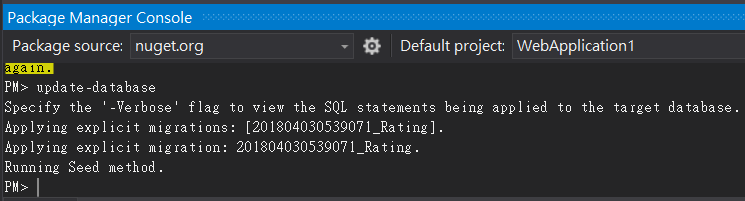
᳓實作6. 進行Code First Migrations-修改Migrations/Configuration.cs、在Package Manager Console輸入指令 為了使Model與資料表的內容一致,需要再次進行Code First Migrations,而每次進行Code First Migrations時都會重新執行一次Configuration.cs的Seed(),所以若是修改Configuration.cs便能將Rating欄位預設值輸入資料表中。值得注意的是,若之後只是修改預設值,並沒有更改欄位的話,可以直接執行"update-database"指令進行預設值的更新,不需要執行"add-migration"指令。
1. 輸入"add-migration Rating"->Enter
2. 輸入"update-database"->Enter
3. 網址列輸入"http://{localhost:port}/Movies/Index"可以看到Rating欄位已經輸入預設值"PG"

2018年3月26日 星期一

ASP.NET MVC 5 - Adding a Search

᳓前言
本篇文章將"Adding a Search Method and Search View"整理而成。

᳓重點整理
  • 可直接在URL輸入參數便可作為字串進行標題的搜尋。
  • 在View加入TextBox,可輸入文字並進行標題的搜尋。
  • 在View加入DropDownList,可選擇類型並進行類型的搜尋。

᳓實作1. 修改Controllers/MoviesController.cs 

在Index Action新增searchString參數(當然也可以修改為直接利用URL Route的方式搜尋,請參考"ASP.NET MVC 5 - Adding a Controller"),並加入LINQ query程式碼。值得注意的是,LINQ query在初被定義時還沒執行,要等到Index Action回傳結果至View時才會執行。

1. 在網址列輸入"http://{localhost:port}/Movies/Index?searchString={searchString}",按下Enter重新載入頁面即會顯示影片標題內含所搜尋字串的影片。

᳓實作2. 修改Views/Movies/Index.cshtml
然而經由修改URL的方式搜尋太不直覺,因此要在Index.cshtml頁面直接加入UI,提供輸入欄位以及控制按鈕,方便使用。

1. 一進入頁面就可以看到"BeginForm()"被編譯成<form>,其下含"TextBox()"被編譯成<input type="text">,以及<input type="submit">。(此時可直接利用UI進行搜尋,不需要添加與修改URL中的參數,Controller在執行時會自動取用對應id的元件值,若是將@Html.TextBox("searchString")改為@Html.TextBox("searchStrings")便會無法進行搜尋)

᳓實作3. 修改Views/Movies/Index.cshtml
光只是加入UI仍然沒有提供好的使用體驗,因為當使用者想要將搜尋結果分享給其他人的時候卻發現複製到的URL中並沒有附帶參數,不能夠直接顯示出搜尋的結果,所以要再進行一點修正,使用BeginForm("{Action Name}", "{Controller Name}", FormMethod.Get)。

1. 按下搜尋按鈕後,URL會自動添加"?searchString={searchString}",因此該網址可直接複製至新頁面使用。

᳓實作4. 修改Controllers/MoviesController.cs、Views/Movies/Index.cshtml
接著練習加入下拉式選單至頁面中。利用LINQ query搜尋資料表中所有的類型,接著以Distinct()將重複的選項剔除後加入至List,最後將List的資料用ViewBag.SelectList({Collection.IEnumerable items}, "{Selected Value}")代入至View並顯示。

1. 一進入頁面就可以看到"DropDownList()"被編譯成<select>,除了資料庫中的類型外還增加了"全部"的選項,且預設選取"愛情片"。

2018年3月18日 星期日

C# - Function傳值和傳址的小測試

᳓重點整理
這是function透過傳值和傳址兩種方式傳入參數的小測試。傳值是只將function的參數值,設定成與輸入變數的值相同;而傳址則是直接將輸入變數作為function的參數使用,因此會造就以下幾點不同:

  • 以傳值方式傳入的參數,在function中修改參數值也不會影響到輸入變數。
  • 以傳址方式傳入的參數,在function中修改參數值會影響到輸入變數。
  • 傳值跟傳址的function即使同名也視為不同的function,可正確執行。


᳓實作1. 建立專案
建立一個Windows Forms Application專案,並在Form拉入兩個Label、兩個Button。

᳓實作2. 修改FunctionRefTest.cs
加入兩個Button_Click事件、兩個function,並輸入以下程式碼,測試重點為在function中會修改參數值,並於function執行完畢後輸出變數值。

傳值測試:輸入變數值為4,輸出時不變。

傳址測試:輸入變數值為4,輸出時已被修改。

2017年5月26日 星期五

ASP.NET MVC 5 - Adding a Model

᳓前言
本篇文章將"Adding a Model"、"Creating a Connection String and Working with SQL Server LocalDB"與"Accessing Your Model's Data from a Controller"的前半部分合併整理而成,後半部分有一些其他說明,包含Strongly Typed Models以及在Visual Studio中開啟資料表等,有需要的再麻煩去看原文。

᳓重點整理
  • 使用被稱為Entity Framework(簡稱為EF)的.NET Framework資料存取技術,進行Model類別的定義及運作。EF支援Code First的開發模式,能夠經由程式碼建立Model物件。
  • 修改Web.config的connection string以連接LocalDB。(不建議產品化的應用程式仍然使用local database,可以輕鬆整合至SQL Server或SQL Azure)
  • 新增MoviesController.cs,以Controller取得Model資料並透過View顯示在瀏覽器中,且Controller可透過Model進行資料庫的新增、修改、刪除。

᳓實作1. 新增Models/Movie.cs
1. 右鍵Models資料夾 -> Add -> Class
2. 輸入Movie -> Add

᳓實作2. 修改Movie.cs的內容
新增必要的屬性於物件中,每個屬性可視為table中的column(ID、Title、ReleaseDate、Genre、Price),此物件的每筆instance可視為table的每筆資料。接著新增MovieDBContext,其衍生自EF所提供的DbContext基礎類別(需using System.Data.Entity),負責處理取得、儲存及更新Movie的instance於資料庫中。

᳓實作3. 修改Web.config
新增<connectionStrings>。(connection string的name一定要與DbContext的類別名稱相同,而資料庫的名稱可以自由命名為*.mdf)

᳓實作4. 新增Controllers/MoviesController.cs
由於這次選擇的是"MVC 5 Controller with views, using Entity Framework",因此新增完畢後會自行於MoviesController.cs中新增CRUD (Create, Read, Update, and Delete) Action程式碼,並於自動建立Views/Movies的資料夾時 一併建立其頁面Create.cshtml、Delete.cshtml、Details.cshtml、Edit.cshtml、Index.cshtml。若是新增Controller時遇到錯誤,請先重新建置專案。
1. 右鍵Controller資料夾 -> Add -> Controller -> MVC 5 Controller with views, using Entity Framework -> Add
2. 選擇Model class(Movie ({WebApplication}.Models))、Data context class(MovieDBContext ({WebApplication}.Models))並輸入Controller name(MoviesController) -> Add

᳓實作5. 透過瀏覽器新增一筆Movie資料
本篇文章並沒有建立LocalDB的說明,因為當第一次進行資料庫存取的同時便會自動建立LocalDB。
1. 在網址列輸入"http://{localhost:port}/Movies",執行Movies的預設動作(Index) -> Create New
2. 輸入欄位資料(日期格式為月/日/年) -> Create
3. 新增完畢會自動跳回Index頁面,可以看到新增了剛剛所輸入的資料,而其他功能也都可以運作

2017年5月25日 星期四

ASP.NET MVC 5 - Adding a View

᳓前言
本篇文章將"Adding a View"整理而成。

᳓重點整理

  • 利用"Razor view engine"能夠優雅的產生HTML,可以最少化所需要輸入的字母與擊鍵數。
  • Controller接收到參數後,能夠根據參數去修改View的顯示。


᳓實作1. 新增Views/HelloWorld/Index.cshtml
新增HelloWorldController.cs的同時,會在Views的資料夾底下自動加入同名的HelloWorld資料夾,基於讓程式碼容易管理的習慣性原則,將Index.chtml新增至Views/HelloWorld資料夾中。
1. 右鍵Views/HelloWorld資料夾 -> Add -> MVC 5 View Page with Layout (Razor)
2. 輸入Index -> OK
3. OK(Views/Shared/_Layout.cshtml為可共用的檔案,能與其他cshtml在瀏覽器自動組合呈現)

᳓實作2. 修改Views/HelloWorld/Index.cshtml的內容-標題、文字

右鍵Index.cshtml -> View in Browser或View in Inspector即可檢視頁面
(若按下F5執行則輸入http://{localhost:port}/HelloWorld)

᳓實作3. 修改Views/Shared/_Layout.cshtml的內容
若是在頁面中有部分區域是不變的,例如頁面最上方的header及最下方的footer,藉由共用Shared資料夾中的.cshtml以節省修改的成本。@RenderBody()便是其他cshtml所插入並顯示的區域。

修改視窗的標題、頁面左上角的標題

᳓實作4. 修改Controllers/HellowWorldController.cs的內容、新增Views/HelloWorld/Welcome.cshtml並修改內容
HelloWorldController.cs修改Welcome Action的程式碼,傳遞query strings作為Welcome Action的參數,並將其值以ViewBag代入至View的Message、NumTimes參數,而Welcome.chtml則撰寫根據該參數運行迴圈的程式碼。

網址列輸入"http://{localhost:port}/HelloWorld/Welcome?name=Scott&numTimes=4"。

ASP.NET MVC 5 - Adding a Controller

᳓前言
本篇文章將"Getting Started",與"Adding a Controller"合併整理而成。

᳓重點整理
MVC為Model-View-Controller的縮寫,是一種開發應用程式的架構,具有可測試、容易維護等優點。
  • Model負責處理資料
  • View負責產生HTML的介面
  • Controller負責進行資料交換、控制程式運作流程
使用者透過瀏覽器向伺服器送出request後,經由View將request傳送給Controller,Controller會跟Model取得所需的資料並傳送給View,經由View回傳response至瀏覽器並呈現。

᳓實作1. Create a project
1. File -> New -> Project
2. C# -> Web -> ASP.NET Web Application -> OK
3. MVC -> 取消勾選"Host in the cloud" -> OK

᳓實作2. 新增Controllers/HelloWorldController.cs
1. 右鍵Controller folder -> Add -> Controller
2. MVC 5 Controller - Empty -> Add
3. 輸入HelloWorld -> Add

᳓實作3. 修改Controllers/HelloWorldController.cs
在App_Start/RouteConfig.cs中預設的routing格式為/[Controller]/[ActionName]/[Parameters]
1. 按下"F5"或"Ctrl+F5"執行即會自動開啟預設瀏覽器,並開啟初始頁面
2. 在網址列輸入"http://{localhost:port}/HelloWorld",大小寫不拘,執行HellowWorld的預設action(Index)。
3. 在網址列輸入"http://{localhost:port}/HelloWorld/Welcome",大小寫不拘,執行HellowWorld的Welcome action。(之所以要使用HtmlEncode()是為了防止惡意的輸入)

᳓實作4. 修改Controllers/HelloWorldController.cs的內容-query string
修改Welcome action,它將可傳遞兩個query strings作為Welcome action參數。
網址列輸入"http://{localhost:port}/HelloWorld/Welcome?name=Scott&numTimes=4"。(name、numTimes大小寫不拘;若numTimes不輸入已預設為1)

᳓實作5. 修改Controllers/HelloWorldController.cs的內容-parameter
修改numTimes為ID,則會去比對RoutConfig.cs中的設定,根據RegisterRoutes方法中的url:"{controller/{action}/{id}}"便能夠判斷ID為傳遞的參數。
網址列輸入"http://{localhost:port}/HelloWorld/Welcome/3?name=Rick",傳遞parameter及query string作為Welcome action的參數。(由於parameter設為int,若輸入字母則會無法辨識)

᳓實作6. 修改App_Start/RoutConfig.cs的內容-parameters
新增一個name:"Hello"的route,便可新增一個新的url判斷,兩者可同時並存。

網址列輸入"http://{localhost:port}/HelloWorld/Welcome/Scott/3",傳遞parameters作為Welcome的參數。(若輸入"http://{localhost:port}/HelloWorld/Welcome/3?name=Scott"會有同樣的顯示結果)